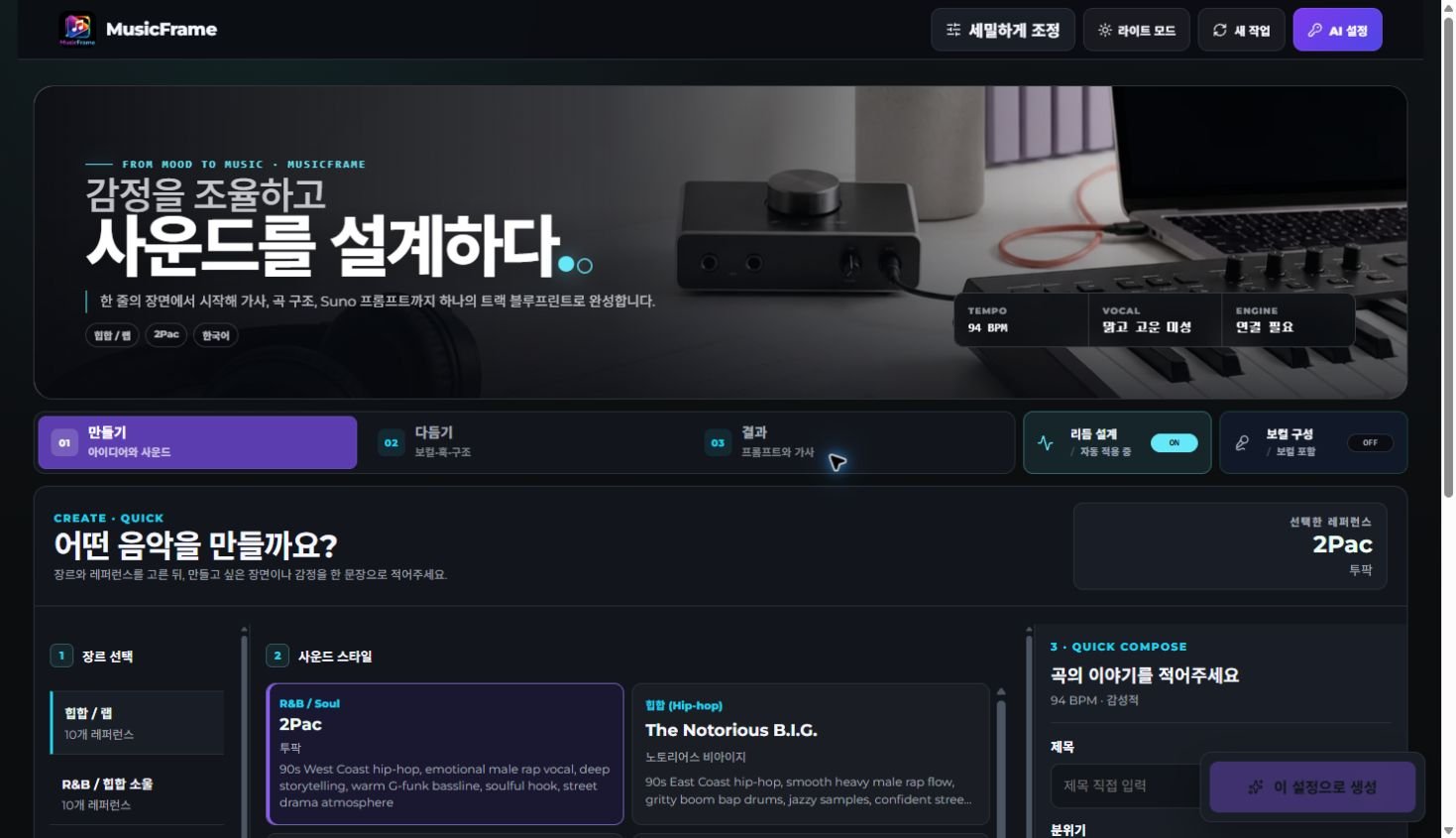
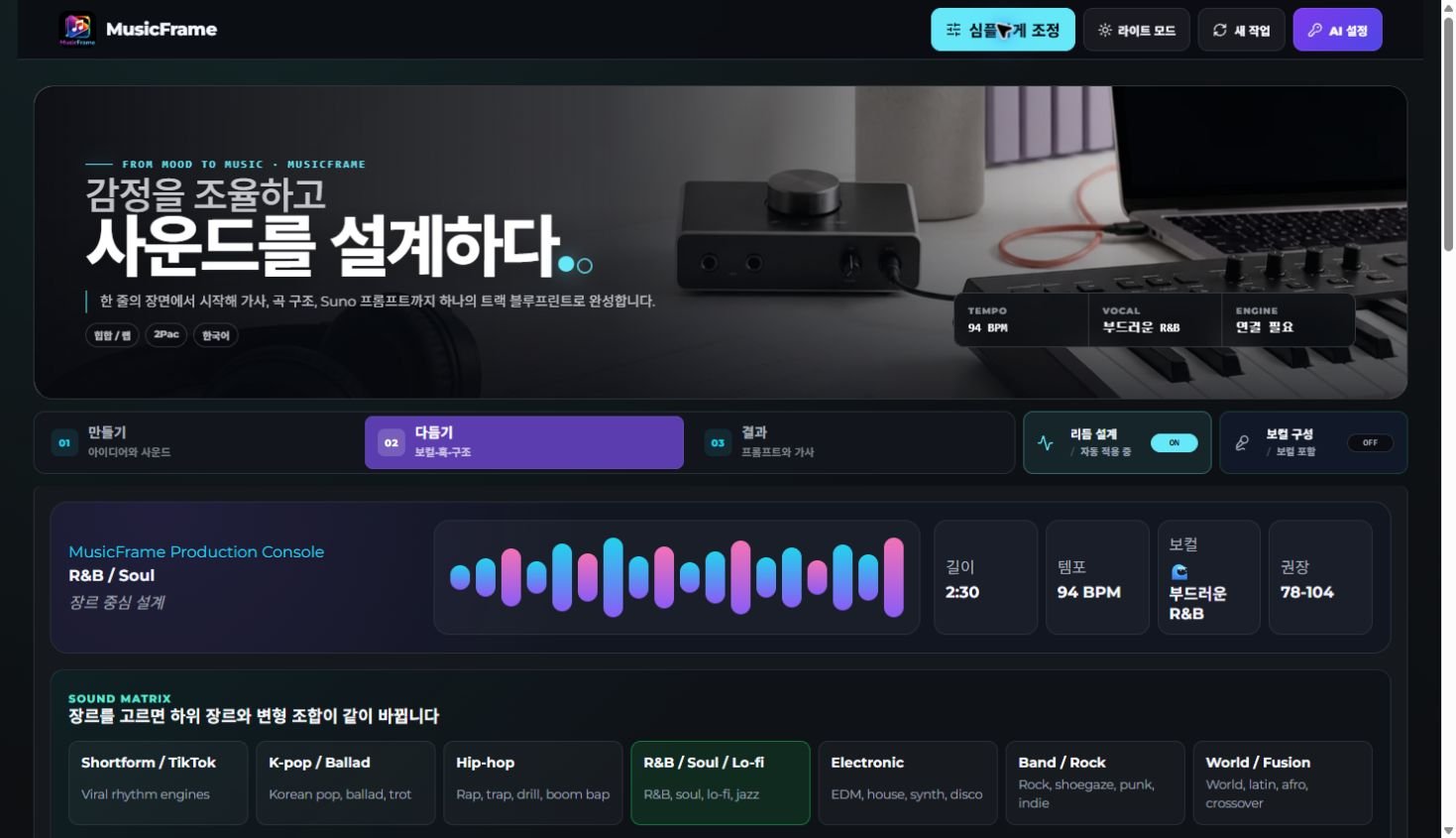
MusicFrame 최신 화면은 상단 히어로 아래의 만들기 → 다듬기 → 결과 3단계로 진행합니다. 처음에는 장르와 사운드 DNA, 곡의 이야기를 빠르게 정하고, 더 자세한 옵션이 필요할 때만 상단의 세밀하게 조정을 누릅니다. 마지막 결과 화면에서 Suno 프롬프트와 가사, API 상태를 한 번에 확인하는 흐름입니다.
오늘 쓸 수 있는 30분 루틴
- 5분: ① 만들기에서 장르와 레퍼런스를 고르고, 오른쪽 ‘곡의 이야기’에 만들 장면이나 감정을 한 문장으로 적습니다.
- 7분: 리듬 설계와 보컬 구성을 확인합니다. BGM이 필요하면 보컬 구성을 끄고, 노래가 필요하면 보컬 포함 상태를 유지합니다.
- 8분: 상단의 ‘세밀하게 조정’을 눌러 ② 다듬기로 이동하고, Sound Matrix와 템포·보컬·권장 범위를 좁힙니다.
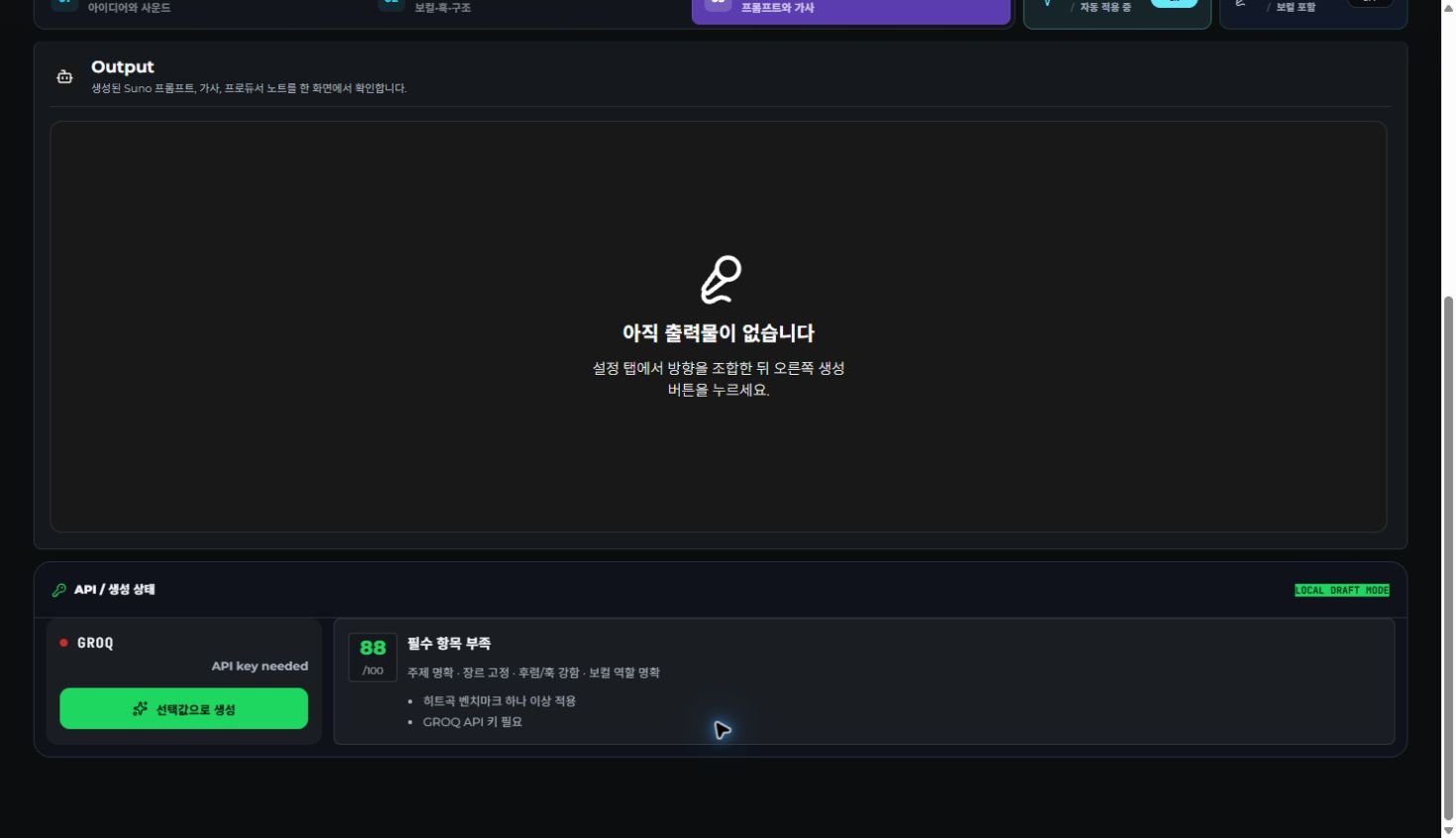
- 5분: AI 설정 또는 하단의 API / 생성 상태에서 연결 여부와 필수 항목 점수를 확인합니다.
- 5분: ③ 결과에서 Suno 프롬프트와 가사를 검수하고, 아직 출력물이 없다면 안내 문구에 따라 만들기로 돌아가 생성합니다.
API 키는 작업 편의보다 보안이 먼저다
Groq, OpenAI, Gemini 모두 API 키를 비밀값으로 다루는 전제를 가지고 있습니다. 특히 OpenAI 문서는 키를 브라우저나 클라이언트 코드에 노출하지 말라고 안내합니다. 블로그 캡처나 사용 설명서에도 키 전체가 보이지 않아야 합니다. 공용 PC에서는 작업 후 키를 비우고, 찜찜하면 콘솔에서 폐기 후 새로 발급하는 편이 낫습니다.
Suno로 옮기기 전, 권리와 사용 조건을 확인한다
AI 음악은 “만들 수 있다”와 “어디에 써도 된다”가 같은 말이 아닙니다. Suno 도움말은 무료 플랜과 유료 플랜의 상업적 사용 권한을 구분해 설명합니다. 상업적 활용 콘텐츠에 쓸 음악이라면 생성 당시 계정 상태, 사용한 프롬프트, 결과 파일, 편집 과정을 따로 기록해 두는 것이 좋습니다.
마무리
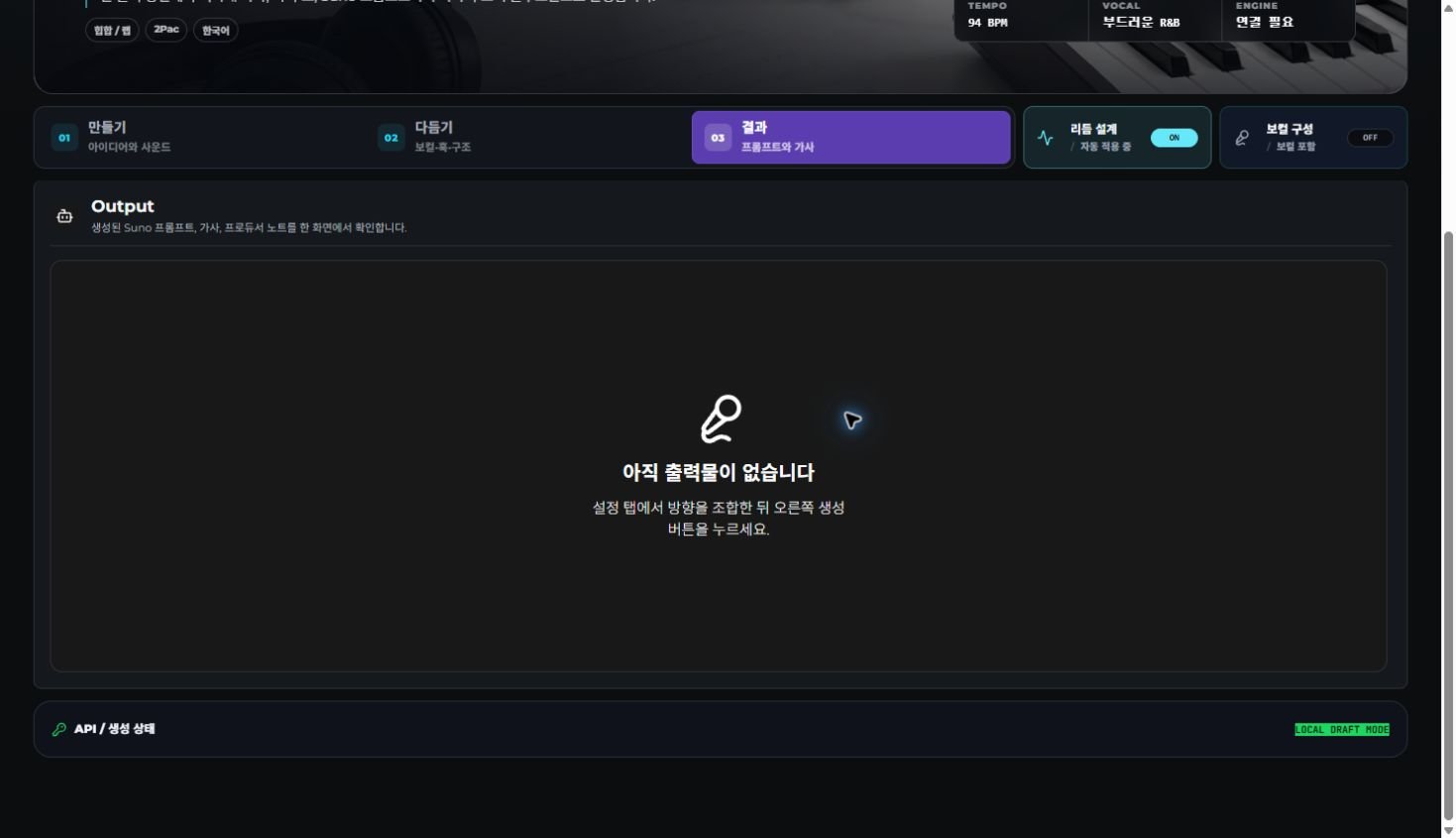
현재 MusicFrame은 단순 생성 버튼보다 제작 흐름을 정리하는 작업대에 가깝습니다. ① 만들기에서 방향을 잡고, ② 다듬기에서 조건을 좁힌 뒤, ③ 결과에서 출력과 API 상태를 확인하는 순서만 지켜도 훨씬 덜 막힙니다. 세부 옵션이 필요할 때만 ‘세밀하게 조정’을 켜는 것이 가장 빠릅니다.
참고한 공식 자료
- Groq Quickstart: API 키를 코드에 직접 넣지 않고 환경 변수처럼 안전한 방식으로 다루라는 기본 원칙을 확인했습니다.
- OpenAI API Authentication: API 키는 비밀값이며 브라우저나 클라이언트 코드에 노출하지 말아야 한다는 기준을 확인했습니다.
- Google Gemini API keys: Gemini API 키 생성과 관리 흐름을 확인했습니다.
- Ollama API documentation: 로컬 Ollama API의 기본 주소와 사용 전제를 확인했습니다.
- Suno Rights & Ownership Help: 무료/유료 플랜의 상업적 사용 구분과 권리 확인 필요성을 확인했습니다.