
DROP KING MAGAZINE · AI & CREATIVE JOURNAL
드롭킹매거진.도구 가이드 · 이미지 / 워크플로
ComfyUI에서 매번 같은 노드를 연결하나요? 작은 도구로 묶어 두세요
이미지 크기를 맞추고 저장하는 연결을 작업마다 다시 만들고 있나요? 잘 쓰는 노드 몇 개를 Subgraph로 묶고, 자주 바꾸는 입력만 밖으로 꺼내 보세요. 노드가 많은 화면을 예쁘게 정리하는 데서 그치지 않고, 다음 작업에서 다시 쓸 작은 도구를 만드는 방법입니다.
2026.11.01

Subgraph는 관련 노드들을 하나의 노드처럼 다루는 기능입니다. 기본 기능은 ComfyUI 프런트엔드 1.24.3 이상, 노드 라이브러리에 재사용 묶음을 등록하는 Blueprint는 프런트엔드 1.27.7 이상이 필요합니다. 프런트엔드는 작업 화면을 담당하는 부분입니다. 두 숫자를 ComfyUI 본체 버전과 혼동하지 마세요. Subgraph 안내
먼저 ‘한 가지 일’만 정하세요
처음부터 이미지 생성 전체를 묶으면 무엇을 고쳐야 하는지 다시 찾기 어려워집니다. 편집부가 제안하는 첫 연습은 ‘미리보기용 이미지 크기 맞추기’처럼 시작과 끝이 분명한 작업입니다. 이미 사용 중이고 동작을 확인한 노드만 골라 원본 워크플로의 복사본에서 정리하세요. 이 글을 따라 하려고 새 모델이나 커스텀 노드를 설치할 필요는 없습니다.
먼저 ‘원본 이미지 / 출력 크기 / 크기를 맞춘 이미지’처럼 입력·조절·출력을 적어 보세요. 저장 위치가 헷갈리지 않도록 처음에는 저장 노드를 바깥에 두어도 좋습니다.
네 단계로 묶고 다시 꺼내 쓰기
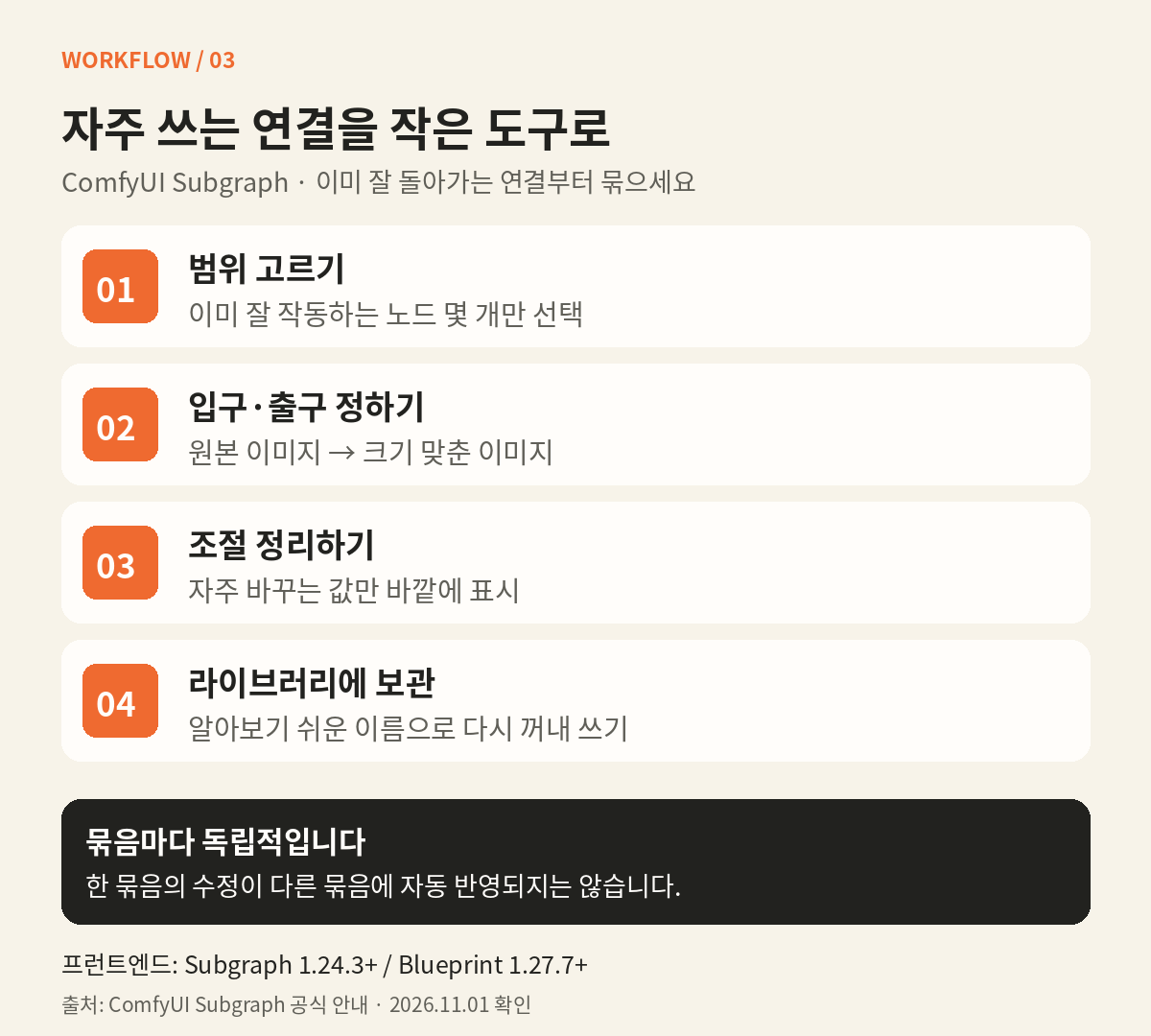
- 범위를 고릅니다. 묶을 노드를 선택하고 선택 도구 모음의 Subgraph 아이콘을 누릅니다. 선택한 노드의 연결을 바탕으로 묶음이 만들어집니다.
- 입구와 출구를 정리합니다. 묶음의 빈 곳을 두 번 눌러 내부로 들어갑니다. 바깥에서 연결할 입력과 결과 출력의 슬롯을 확인하고 알아보기 쉬운 이름을 붙입니다. 데이터 형식이 맞아야 연결됩니다.
- 사용자에게 필요한 조절만 남깁니다. 매번 바꿀 값과 고정할 값을 구분하세요. ComfyUI v0.3.66 이상에서 지원되는
Edit Subgraph Widgets패널에서는 조절 항목의 순서와 표시 여부를 정리할 수 있습니다. - 이름을 붙여 보관합니다. 상위 화면으로 돌아와 연결을 확인한 뒤
Add Subgraph to Library로 등록합니다. Blueprint에서 꺼낸 묶음들은 각각 따로 편집되며, 한 묶음의 수정이 다른 묶음에 자동으로 퍼지지 않습니다. 공식 사용 순서
실전 예시: ‘사진 정리’보다 ‘미리보기 크기 맞추기’
가상의 온라인 잡지 작업을 생각해 보세요. 원본 사진은 바뀌지만 미리보기 규격은 일정합니다. 도구 이름은 ‘사진 정리’보다 ‘미리보기 크기 맞추기’가 좋습니다. 담당자가 이름만 보고 결과를 예상할 수 있기 때문입니다. 입력 이름도 ‘image’ 대신 ‘원본 이미지’처럼 팀이 이해하기 쉬운 표현으로 정해 보세요.
등록 전에는 가로 사진과 세로 사진을 각각 넣어 확인하는 검수 계획을 세웁니다. 확인할 것은 화질 점수가 아니라 잘림, 비율, 출력 위치입니다. 원하는 것과 다르면 내부에서 원인을 고친 다음 다시 확인합니다. 이 예시는 도구 설계 제안이며, 실제 실행 결과나 품질 향상 측정이 아닙니다.
묶었다고 해결되지 않는 것도 있습니다
Subgraph는 내부 작업을 재사용하기 쉽게 구성하는 장치이지, 부족한 모델이나 호환되지 않는 노드를 대신 준비하는 장치로 생각하면 안 됩니다. 특히 다른 사람에게 넘길 때는 필요한 구성 요소와 출력 위치를 별도로 설명하세요. ‘밖에서 무엇을 바꿔도 되는지’ 한 문장도 도움이 됩니다.
메뉴가 다르면 현재 버전을 먼저 확인하세요. 공식 안내의 예시 화면도 nightly 프런트엔드를 사용해 실제 화면과 다를 수 있다고 밝힙니다. 기능이 보이지 않는다고 이 글만 보고 작업 환경 전체를 바꿀 필요는 없습니다. 오늘의 목표는 설치가 아니라, 이미 잘 돌아가는 연결 하나를 더 이해하기 쉽게 만드는 것입니다.