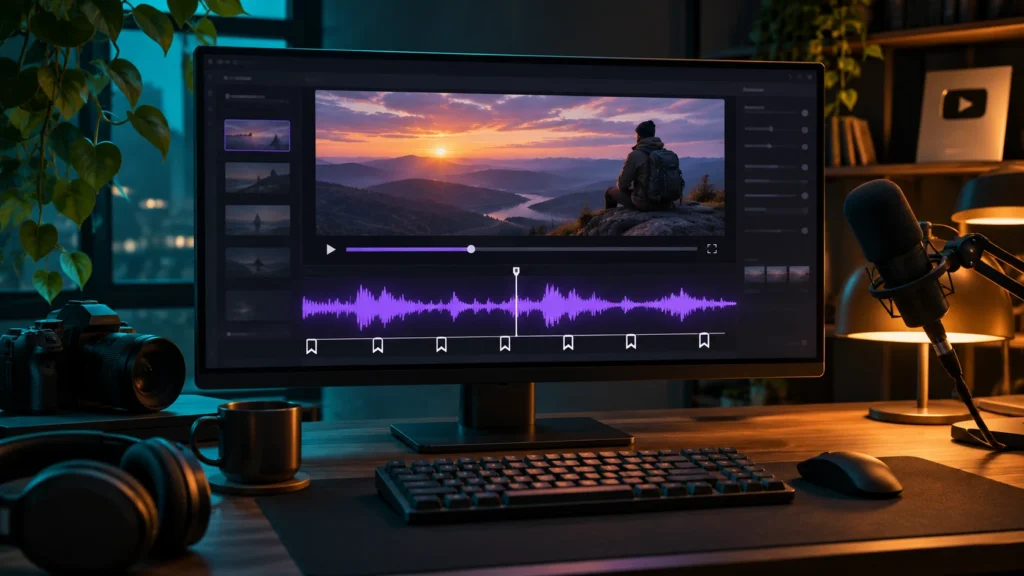
설명란에 시간을 적었는데 영상이 구간별로 나뉘지 않나요? 직접 챕터를 넣을 때는 첫 시간 00:00, 타임스탬프 3개 이상, 각 챕터 10초 이상을 먼저 확인하세요.
설명란에 시간과 구간 제목 넣기
YouTube 스튜디오에서 콘텐츠 → 해당 동영상 → 설명으로 이동합니다. 시간과 제목을 오름차순으로 적고 저장하세요.
아래는 3분짜리 설명 영상을 가정한 작성 예시입니다. 자신의 실제 영상 길이와 내용에 맞게 바꾸세요.
00:00 오늘 만들 결과
00:30 준비할 자료
01:20 작업 순서
02:30 결과 확인
마지막 구간도 10초 이상인가요?
시간 사이의 간격만 보지 말고 마지막 타임스탬프부터 영상 끝까지도 확인해 보세요. 이는 ‘각 챕터 최소 10초’ 조건을 실제 목록에 적용한 점검 방법입니다. 위 예시를 길이가 다른 영상에 그대로 붙이지 마세요.
형식이 맞아도 표시가 보장되지는 않습니다
아직 챕터 기능에 접근할 수 없다면 공식 도움말의 고급 기능 액세스 안내를 확인하세요. 활성 경고가 있는 채널이나 일부 시청자에게 부적절한 콘텐츠는 챕터 기능이 제공되지 않을 수 있습니다.
직접 입력한 챕터는 자동 챕터보다 우선합니다. 자동 챕터 역시 모든 영상에 생성되는 것은 아닙니다.
저장 뒤 직접 확인하기
저장한 다음 시청 페이지에서 구간과 제목을 확인해 보세요. 이 글은 공식 조건을 정리한 안내이며, 특정 계정에서 실제 적용을 시험한 후기가 아닙니다. 영상의 권리를 새로 부여하거나 조회수 상승을 보장하는 기능 안내도 아닙니다.
출처: YouTube 공식 동영상 챕터 도움말. 확인일: 2026년 11월 18일.
질문과 경험을 나누세요
댓글 0
이 글에 대한 질문과 경험을 나누고, 답글로 대화를 이어가세요.
아직 공개된 댓글이 없습니다. 첫 질문이나 경험을 남겨주세요.