
DROP KING MAGAZINE · AI & CREATIVE JOURNAL
드롭킹매거진.만드는 법 · 게임 제작 · 픽셀 아트
픽셀로라마 스프라이트 시트 만들기, 슬라임 4프레임을 한 장으로
슬라임 네 장을 같은 크기와 기준점으로 그리고, 스프라이트 시트 한 장으로 내보냅니다.
발행 2026.11.21 · 자료 확인 2026.11.21
슬라임이 뛰는 그림을 네 장 만들었는데 게임에서 몸이 왼쪽으로 튄다면, 프레임 수를 늘리기보다 각 칸의 크기와 그림이 놓이는 기준점부터 맞춰보세요. 스프라이트 시트는 캐릭터의 여러 동작을 같은 크기의 칸에 담은 이미지입니다. 슬라임 하나로 원본 저장, PNG 내보내기, 엔진에서 재생까지 해볼 수 있습니다.
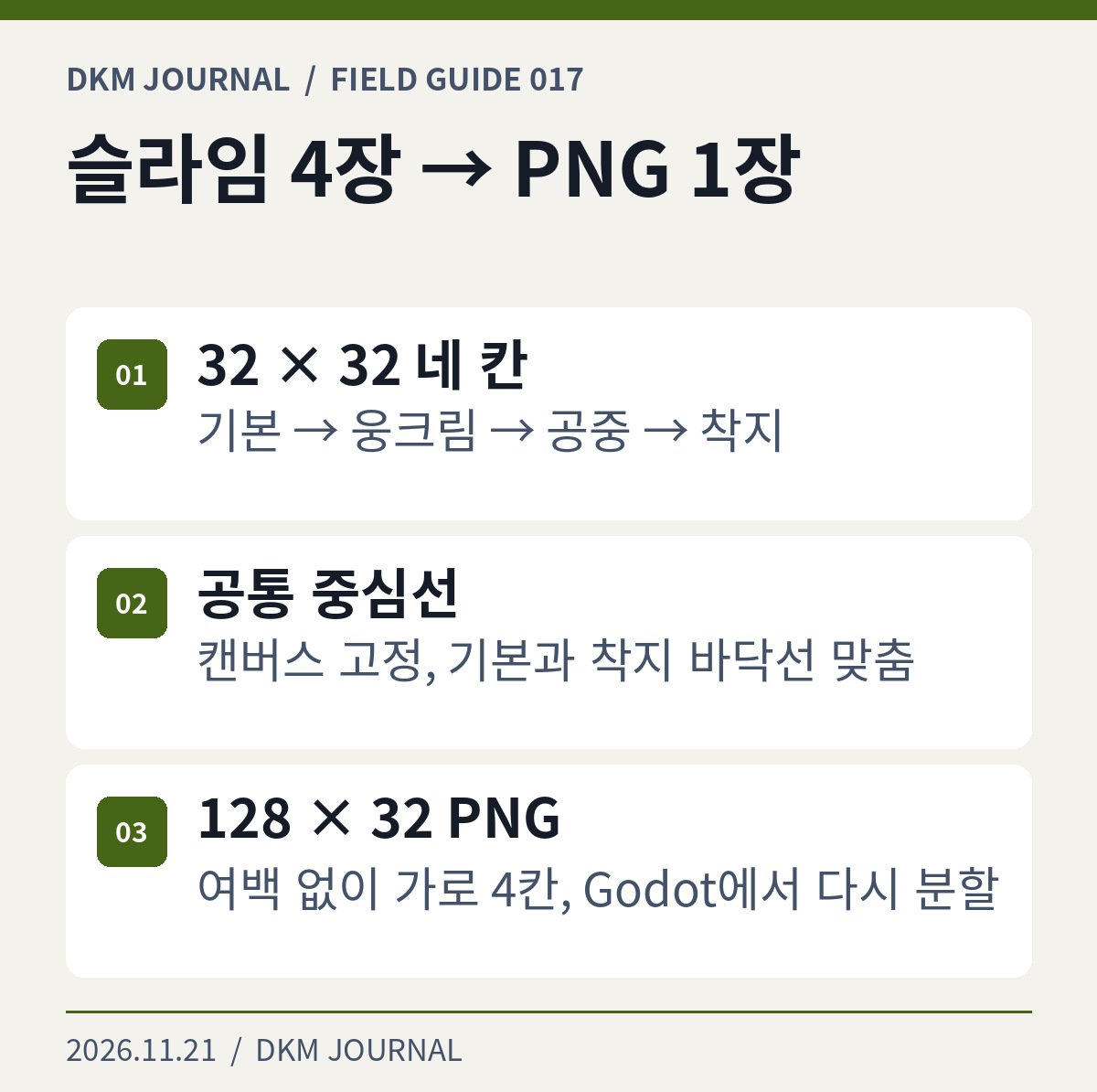
1. 투명한 32×32 캔버스에 네 장 그리기
타임라인에 기본 자세, 웅크림, 공중, 착지 순서로 네 프레임을 그립니다. 기본 자세와 착지의 바닥 높이, 몸의 가로 중심을 맞추세요. 웅크릴 때는 몸의 높이를 낮추되 바닥은 그대로 두고, 공중 프레임은 같은 캔버스 안에서 몸만 위로 올립니다. 프레임별로 빈 공간을 다르게 잘라내면 기준점이 움직일 수 있으니 네 장 모두 32×32를 유지하세요.
2. 수정용 원본과 게임용 PNG를 따로 저장하기
레이어와 타임라인을 나중에 수정하려면 .pxo로 저장하세요.
게임에 넣을 파일은 File → Export에서 스프라이트 시트를
선택하고 네 프레임을 가로 4칸, 세로 1칸으로 내보냅니다. 배율 100%에 추가
여백이 없는 이 예제의 결과는 128×32 PNG입니다. 미리보기에서 네 그림이
순서대로 있고 배경이 투명한지 확인하세요. Pixelorama
공식 내보내기 설명
3. Godot에서 네 칸을 잘라 재생하기
PNG를 프로젝트에 넣고
AnimatedSprite2D → New SpriteFrames → Add frames from a Sprite Sheet
순서로 열어 파일을 고릅니다. 가로 4칸, 세로 1칸으로 나눈 다음 왼쪽부터
네 칸을 선택해 추가하고 재생 버튼으로 확인하세요. 그림이 옆으로 덜컥
움직이면 원본 프레임의 중심점을, 그림이 잘리면 PNG 가로·세로 크기와
엔진의 칸 수를 먼저 확인하면 됩니다. 이 과정은 그림을 움직이는 설정이며
캐릭터 이동이나 점프 물리와는 별개입니다. Godot
공식 2D 스프라이트 애니메이션 설명
자료 확인: 2026년 11월 21일.