업데이트 기준: 2026년 8월 23일 현재 공개 화면. 이 설명서는 MusicFrame을 처음 여는 순간부터 Suno v5.5로 결과를 옮기기 전까지, 화면을 보며 그대로 따라 할 수 있도록 구성했습니다.
먼저 DropKingHub MusicFrame 앱을 엽니다. 작업 순서는 ① AI 연결 → ② 만들기 → ③ 다듬기 → ④ 결과 확인 → ⑤ Suno 전송입니다.
0. 첫 화면에서 작업 위치를 확인합니다
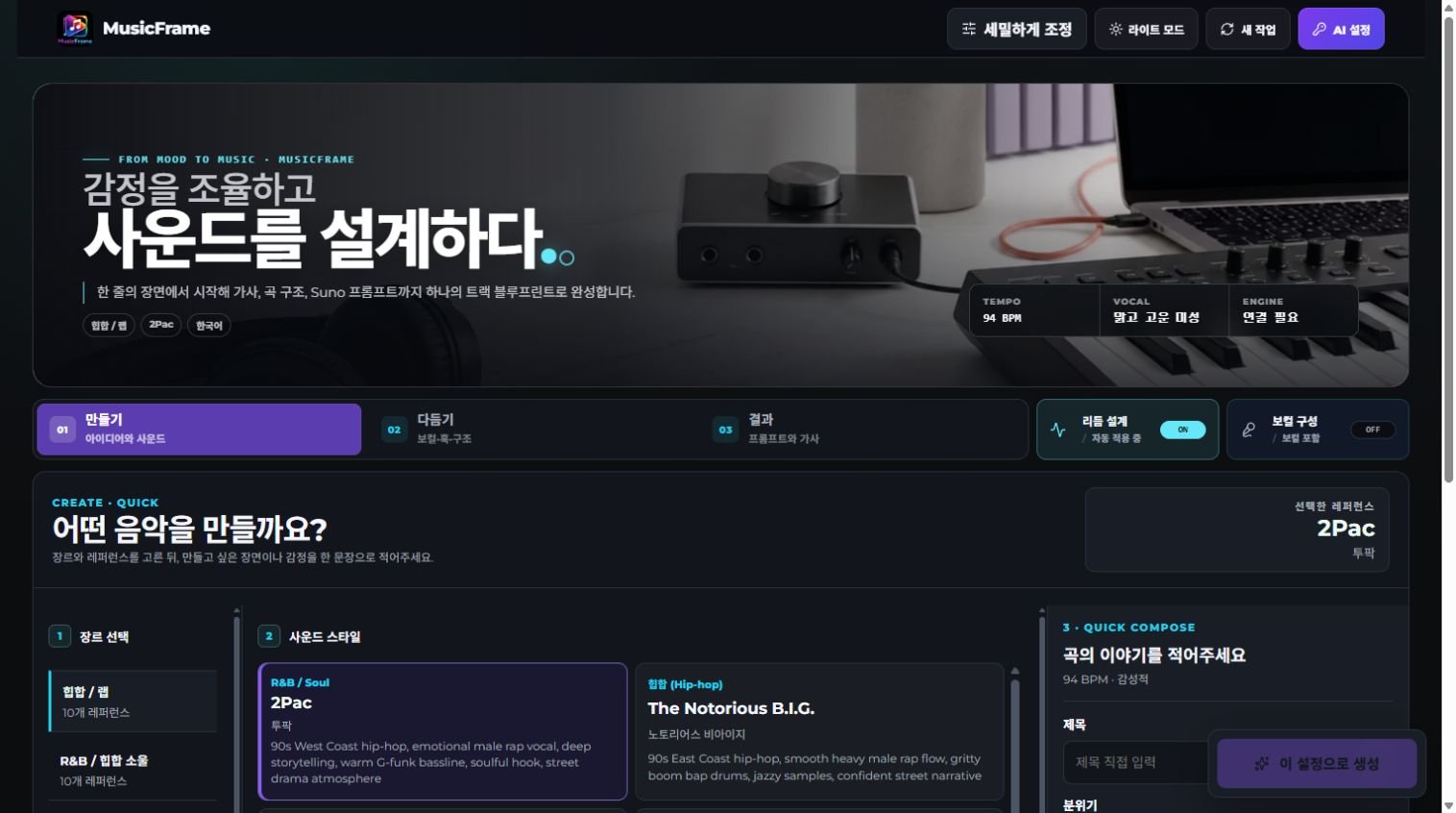
- 상단 히어로: 현재 장르, 레퍼런스, 언어, BPM, 보컬과 AI 연결 상태를 요약합니다.
- 만들기·다듬기·결과: 지금 작업 중인 단계입니다. 처음에는 만들기부터 시작합니다.
- 리듬 설계: 켜 두면 장르와 BPM에 맞춰 리듬·베이스·드럼·훅 방향을 자동 보강합니다.
- 보컬 구성: 보컬 곡은 켜고, 순수 배경음악은 끕니다.
- 세밀하게 조정: 기본 입력으로 부족할 때만 눌러 상세 설정을 엽니다.
1. AI 설정에서 사용할 엔진을 연결합니다
오른쪽 위 AI 설정을 누르면 Groq, GPT, Gemini, Ollama 중 사용할 엔진을 고를 수 있습니다.
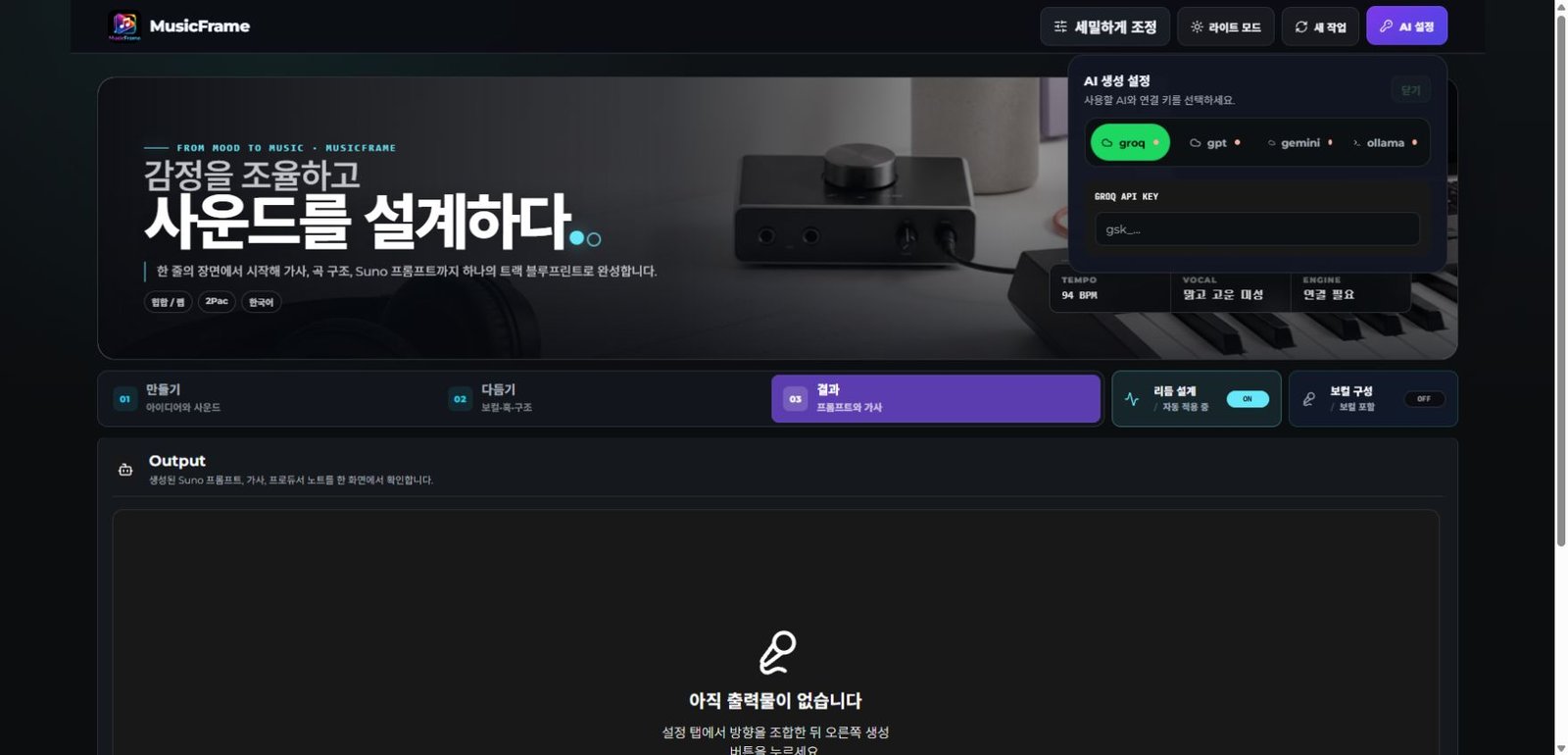
- 오른쪽 위 AI 설정을 누릅니다.
- groq, gpt, gemini, ollama 중 하나를 선택합니다.
- Groq·GPT·Gemini는 해당 서비스에서 발급받은 API 키를 입력합니다.
- Ollama는 내 PC에서 Ollama가 실행 중이고 로컬 API가 응답해야 합니다.
- 창을 닫은 뒤 히어로의 Engine 상태와 생성 버튼을 확인합니다.
중요: API 키는 비밀번호입니다. 캡처, 블로그, 공유 문서, 프롬프트 본문이나 공개 코드에 키를 넣지 마세요.
2. 만들기에서 장르와 사운드 방향을 고릅니다
01 만들기 화면은 왼쪽부터 장르 선택, 사운드 스타일, 곡 이야기 입력 순서입니다.
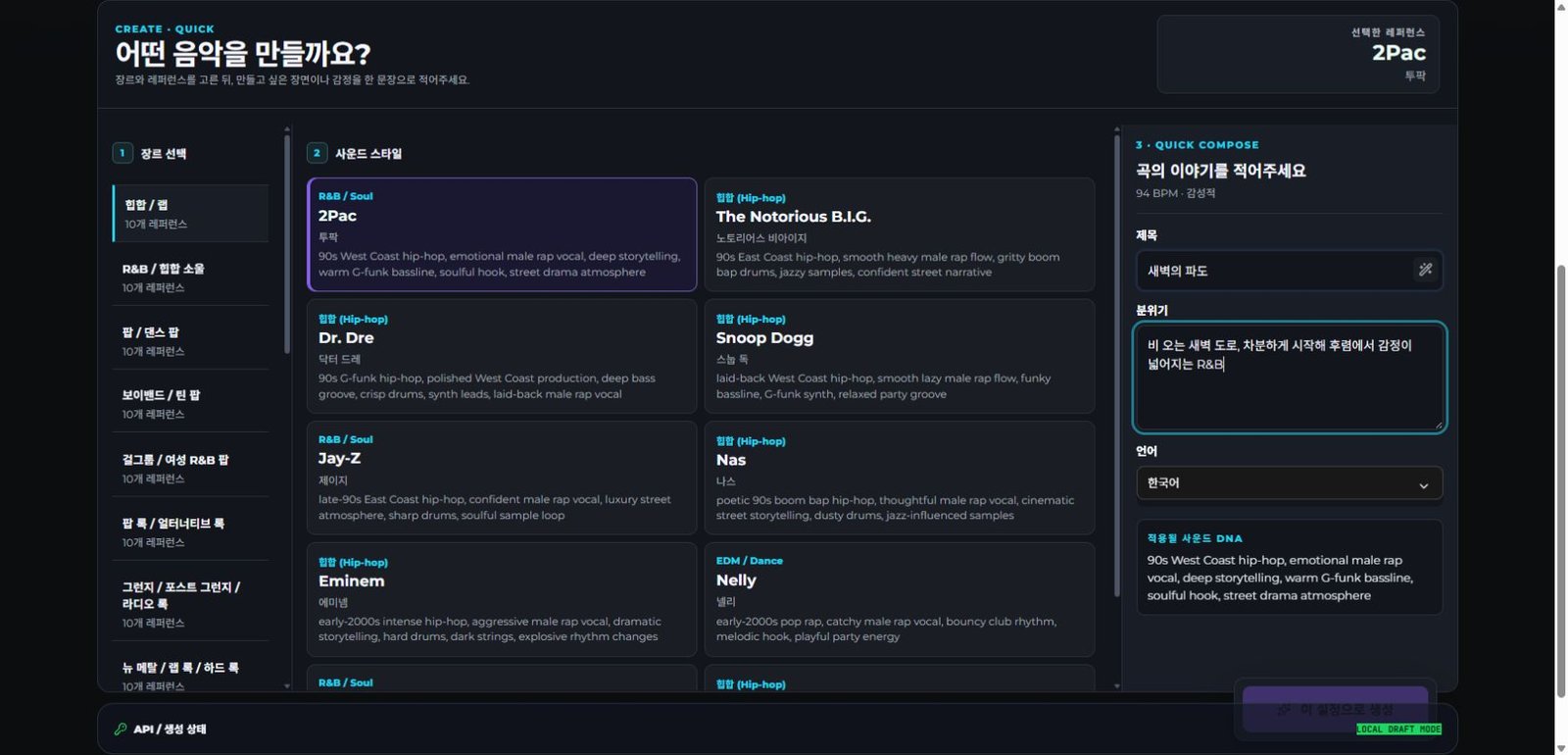
- 장르 선택: 왼쪽에서 가장 가까운 장르 계열을 하나 고릅니다.
- 사운드 스타일: 가운데 카드에서 시대감, 리듬, 악기와 보컬 성격이 가까운 레퍼런스를 고릅니다.
- 제목: 직접 적거나 마법봉 버튼으로 추천을 받을 수 있습니다.
- 분위기: “신나는 음악”보다 장면, 감정 변화와 음악의 역할을 한 문장으로 적습니다.
- 언어: 실제 가사에 사용할 언어를 선택합니다.
- 적용될 사운드 DNA: 선택값이 의도와 맞는지 마지막으로 읽습니다.
입력 예시: 제목은 “새벽의 파도”, 분위기는 “비 오는 새벽 도로, 차분하게 시작해 후렴에서 감정이 넓어지는 R&B”처럼 적을 수 있습니다.
생성 버튼이 회색이면: 입력이 잘못된 것이 아니라 AI 연결이 없을 가능성이 큽니다. 상단 AI 설정에서 엔진과 키를 먼저 확인하세요.
3. 보컬 곡인지 BGM인지 먼저 결정합니다
- 보컬 곡: 보컬 구성을 켜고 언어, 보컬 역할, 음역과 훅을 설정합니다.
- BGM: 보컬 구성을 끄고 Instrumental 방향으로 작업합니다.
- 리듬 설계: 특별히 리듬을 직접 설계하지 않는다면 켜 두는 편이 안정적입니다.
현재 BGM 전송은 가사 칸만 비우지 않습니다. 이전 제목·스타일·가사·Exclude와 곡 모드를 먼저 초기화한 뒤 Suno의 Instrumental 모드를 적용합니다. 보컬 곡으로 돌아오면 Custom Lyrics 모드와 가사를 다시 명시합니다.
4. 필요할 때만 세밀하게 조정합니다
기본 화면의 방향이 충분하면 이 단계는 건너뛰어도 됩니다. 장르, 보컬, 훅이나 곡 구조가 자꾸 엇나갈 때 상단 세밀하게 조정을 누릅니다. 상세 화면이 열리면 버튼 문구가 심플하게 조정으로 바뀝니다.
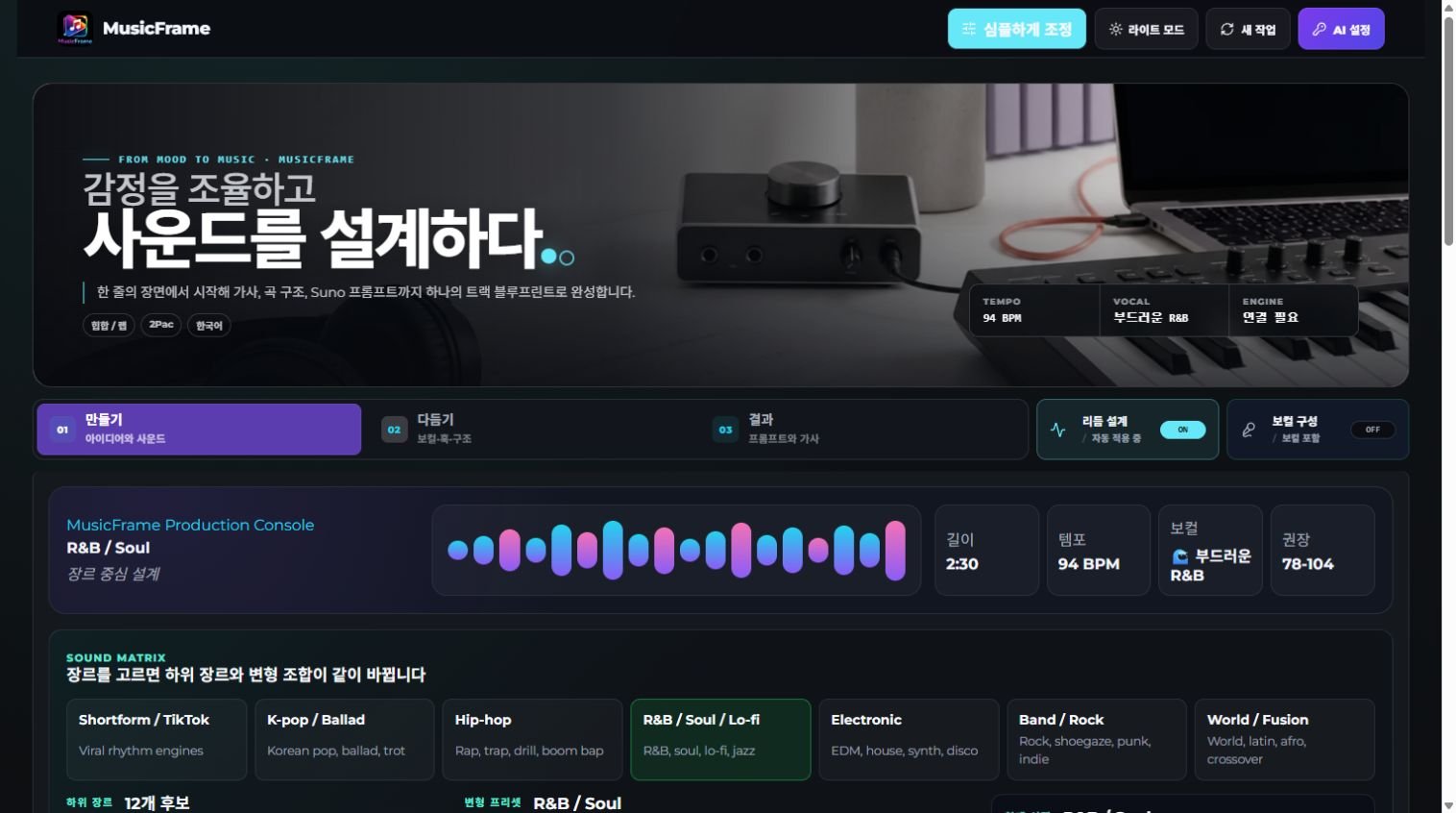
- Production Console: 길이, BPM, 보컬과 권장 범위를 먼저 확인합니다.
- Sound Matrix: 장르 계열과 하위 장르를 좁힙니다.
- 보컬: 역할, 음역, 톤, 훅과 가사 밀도를 조정합니다.
- 곡 구조: Verse, Pre-Chorus, Chorus, Bridge의 흐름을 정합니다.
- 심플하게 조정: 상세 설정을 닫고 기본 화면으로 돌아갑니다.
모든 항목을 바꾸지 마세요. 결과에 가장 큰 영향을 주는 조건 두세 개만 고정하는 편이 안정적입니다.
5. 생성 후 결과 화면으로 이동합니다
입력과 AI 연결이 끝나면 이 설정으로 생성을 누르고 03 결과로 이동합니다.
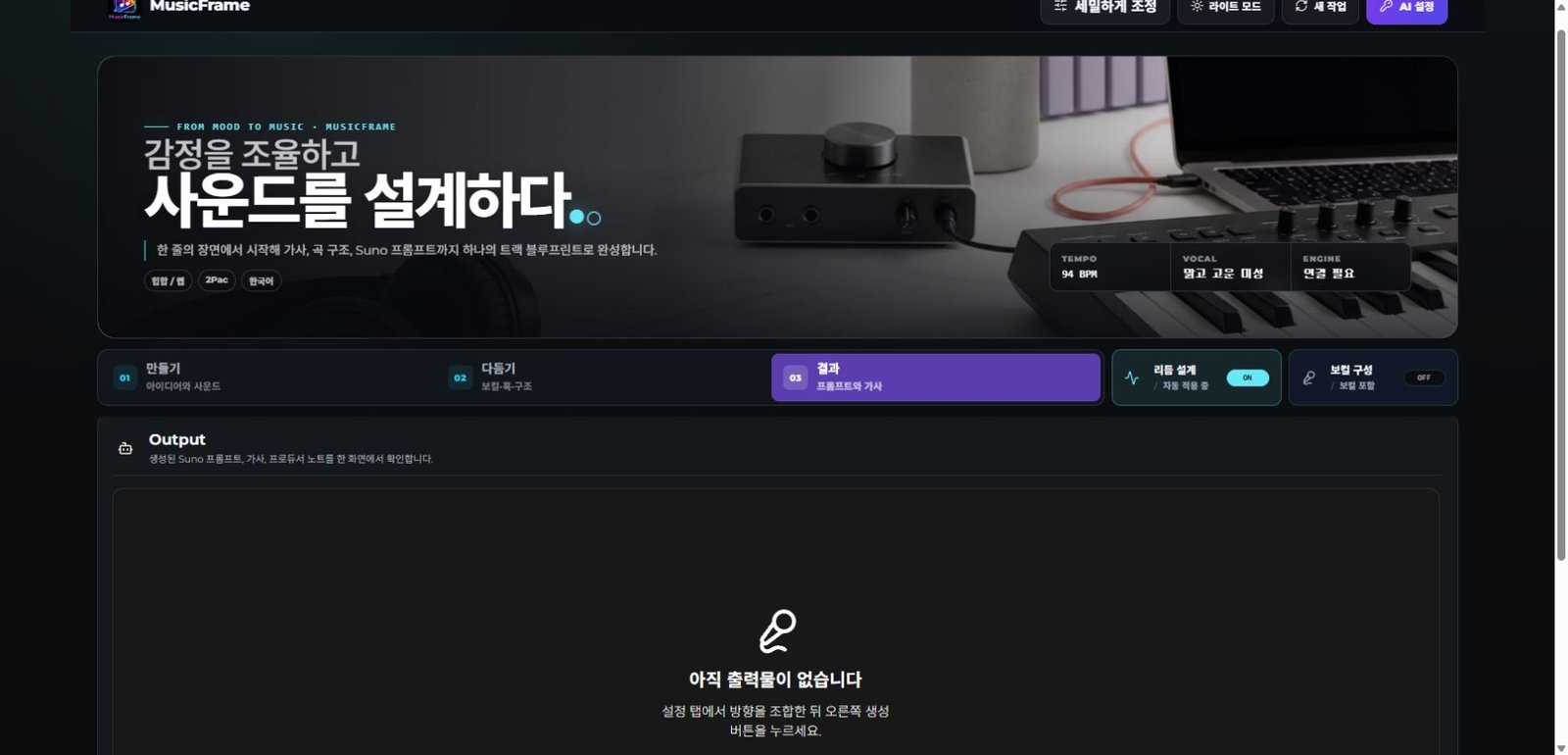
- 아직 출력물이 없습니다: 생성 전이거나 AI 연결이 되지 않은 상태입니다.
- 생성 버튼이 비활성: 제목·분위기 입력과 API 연결 상태를 확인합니다.
- 연결 필요: AI 설정으로 돌아가 엔진과 키를 다시 확인합니다.
- 결과가 생성됨: Title, Style, Lyrics, Exclude와 프로듀서 노트를 순서대로 검수합니다.
6. 결과에서는 네 칸을 따로 검수합니다
- Title: 곡의 핵심 훅과 어울리는 짧은 제목인지 확인합니다.
- Style: 장르, BPM, 조성, 박자, 핵심 악기, 보컬 성격과 곡 전개가 자연어로 정리됐는지 확인합니다.
- Lyrics: Verse, Pre-Chorus, Chorus, Bridge 태그와 짧은 가창 지시가 과도하게 반복되지 않는지 확인합니다.
- Exclude: 원하지 않는 악기, 보컬과 믹스 성향이 Style과 분리돼 있는지 확인합니다.
7. Suno v5.5로 전송합니다
MusicFrame은 기존 Suno 입력을 초기화한 뒤 제목, Style, Lyrics, Exclude와 곡 모드를 적용합니다. 보컬 곡은 Custom Lyrics, BGM은 Instrumental로 구분합니다.
- 결과 화면에서 Title, Style, Lyrics와 Exclude를 확인합니다.
- Suno 전송 버튼을 누릅니다.
- Suno에서 모델이 v5.5인지 확인합니다.
- MusicFrame이 제안한 Weirdness와 Style Influence 값을 확인합니다.
- Voice, Custom Model, My Taste는 계정마다 다르므로 Suno에서 직접 선택합니다.
자동 전송이 응답하지 않으면 결과 화면의 전체 전송 묶음을 복사해 Suno Custom Mode에 수동으로 넣습니다. Style과 Exclude는 한 칸에 섞지 말고 각각의 입력란에 넣으세요.
화면이 멈췄을 때 빠른 확인
- 생성 버튼이 회색: 제목·분위기와 AI 연결을 확인합니다.
- Engine에 연결 필요: AI 설정에서 엔진과 키를 확인합니다.
- 결과가 비어 있음: 만들기에서 생성 버튼을 눌렀는지 확인합니다.
- BGM에 가사가 섞임: 보컬 구성을 끄고 새 작업 후 다시 생성합니다.
- Suno에 일부 값만 들어감: 전체 전송 묶음을 복사해 Custom Mode에 수동 입력합니다.
생성 전 최종 체크리스트
- 장면과 감정 변화가 한 문장으로 적혀 있는가?
- 장르와 BPM이 서로 어울리는가?
- 보컬 곡과 BGM 모드가 정확한가?
- Style에는 원하는 요소, Exclude에는 원하지 않는 요소만 있는가?
- 가사 태그와 가창 지시가 지나치게 반복되지 않았는가?
- Suno에서 v5.5, Weirdness, Style Influence를 확인했는가?
- 실존 아티스트 모방이나 기존 가사·멜로디 복제 표현이 남아 있지 않은가?
참고한 공식 자료
- Suno: What’s New in v5.5
- Suno: How do I exclude elements of a song?
- Suno: How to Use Creative Sliders
- Suno: Can I use my own lyrics?
- Groq Quickstart, Google Gemini API keys, Ollama API documentation
한 줄 요약: AI를 연결하고, 만들기에서 장르·레퍼런스·곡 이야기를 입력하고, 필요한 부분만 세밀하게 조정한 뒤, 결과의 네 칸을 검수해 Suno v5.5로 보내면 됩니다.