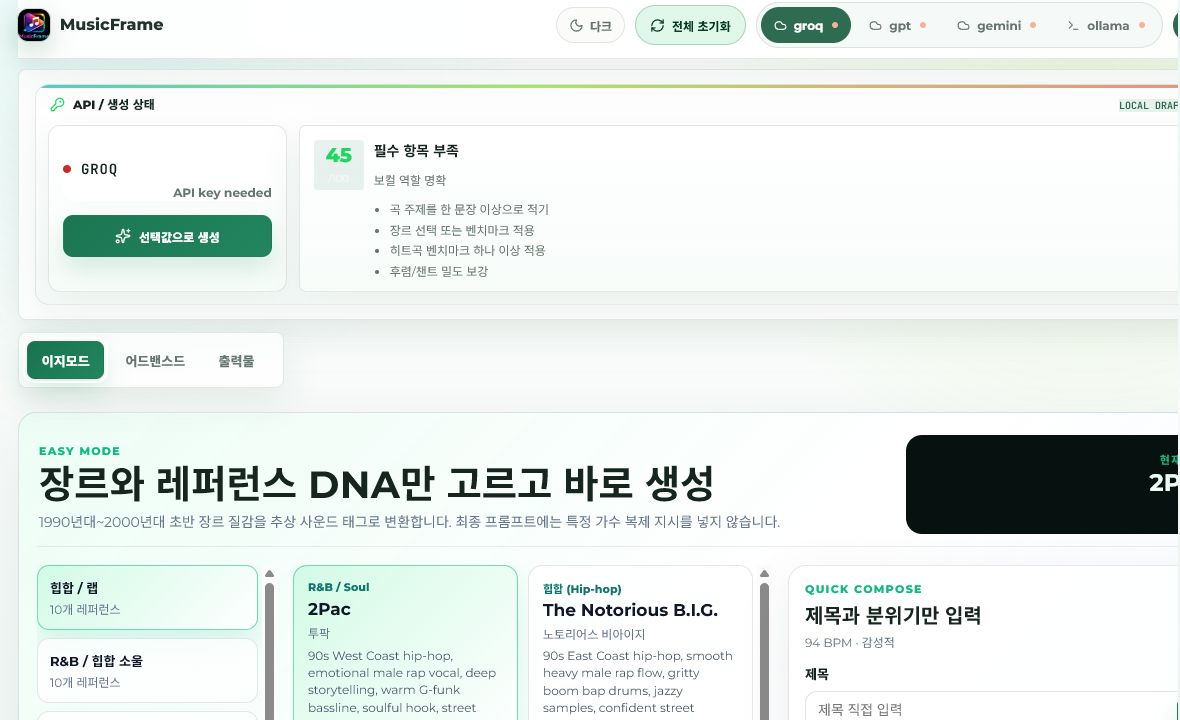
업데이트 기준: 2026년 6월 19일 현재 MusicFrame UI. 지금 MusicFrame은 예전처럼 설정값 몇 개를 넣고 끝내는 화면이 아닙니다. 상단에는 groq, gpt, gemini, ollama, API 선택 영역이 있고, 본문은 이지모드, 어드밴스드, 출력물 탭으로 나뉩니다. 처음 쓰는 사람은 이지모드에서 장르와 레퍼런스 DNA를 고르고, 더 정교하게 다듬을 때 어드밴스드의 Sound Matrix와 Lyric Craft로 들어가는 흐름이 자연스럽습니다.
이 글은 API 키 입력부터 Suno에 옮겨 붙이기까지의 최신 사용 순서를 정리합니다. 중요한 점은 API 키나 개인 계정 정보가 글이나 캡처에 드러나면 안 된다는 것입니다. MusicFrame은 작업 화면이지만, 실제 API 키는 비밀번호처럼 취급해야 합니다.
1. 먼저 provider를 하나만 고른다
상단의 groq, gpt, gemini, ollama는 “어떤 AI 연결을 사용할지” 정하는 자리입니다. Groq 키를 쓸 때는 groq, OpenAI 키를 쓸 때는 gpt, Gemini 키를 쓸 때는 gemini를 고릅니다. ollama는 일반적인 클라우드 API 키 입력이 아니라 내 PC에서 Ollama를 실행해 로컬 API가 응답하는 상황을 전제로 봐야 합니다.
처음 연결할 때 여러 provider를 오가며 테스트하면 문제가 생겼을 때 원인을 찾기 어렵습니다. 하나를 고르고, API 버튼을 열어 해당 키만 입력한 뒤, 오른쪽 생성 상태가 바뀌는지 확인하는 편이 좋습니다.
2. 이지모드에서 빠른 초안을 만든다
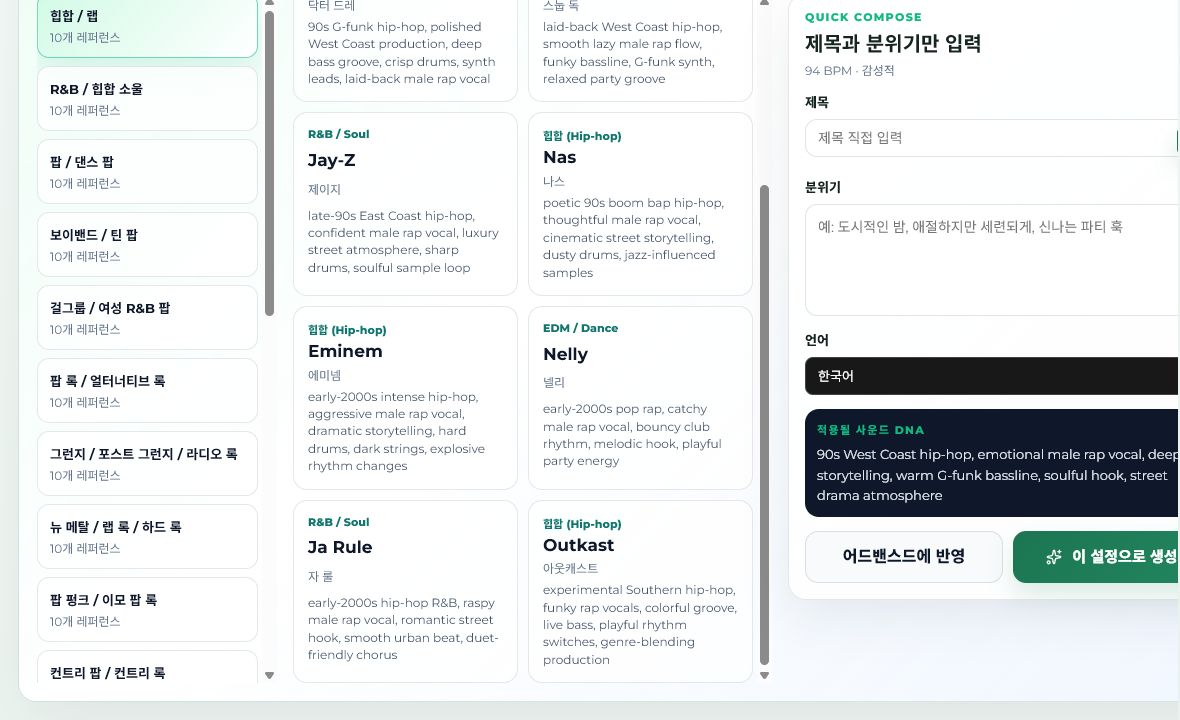
이지모드의 핵심은 “장르와 레퍼런스 DNA만 고르고 바로 생성”입니다. 여기서 말하는 DNA는 특정 곡을 복제하라는 뜻이 아니라, 에너지, 보컬 밀도, 리듬감, 시대감 같은 참고 방향을 잡는 장치로 이해해야 합니다. 특정 아티스트를 그대로 흉내 내라고 쓰는 방식은 피하고, 구조 참고나 분위기 참고 수준으로만 써야 안전합니다.
쇼츠, 릴스, 제품 영상처럼 빠른 배경음악 방향이 필요할 때는 이지모드만으로도 충분한 초안이 나옵니다. 다만 공개용 결과물을 만들 때는 출력물을 그대로 끝내지 말고, 어드밴스드에서 보컬, 가사 밀도, BGM 여부를 한 번 더 확인하는 편이 안정적입니다.
3. 어드밴스드에서 Sound Matrix를 조정한다
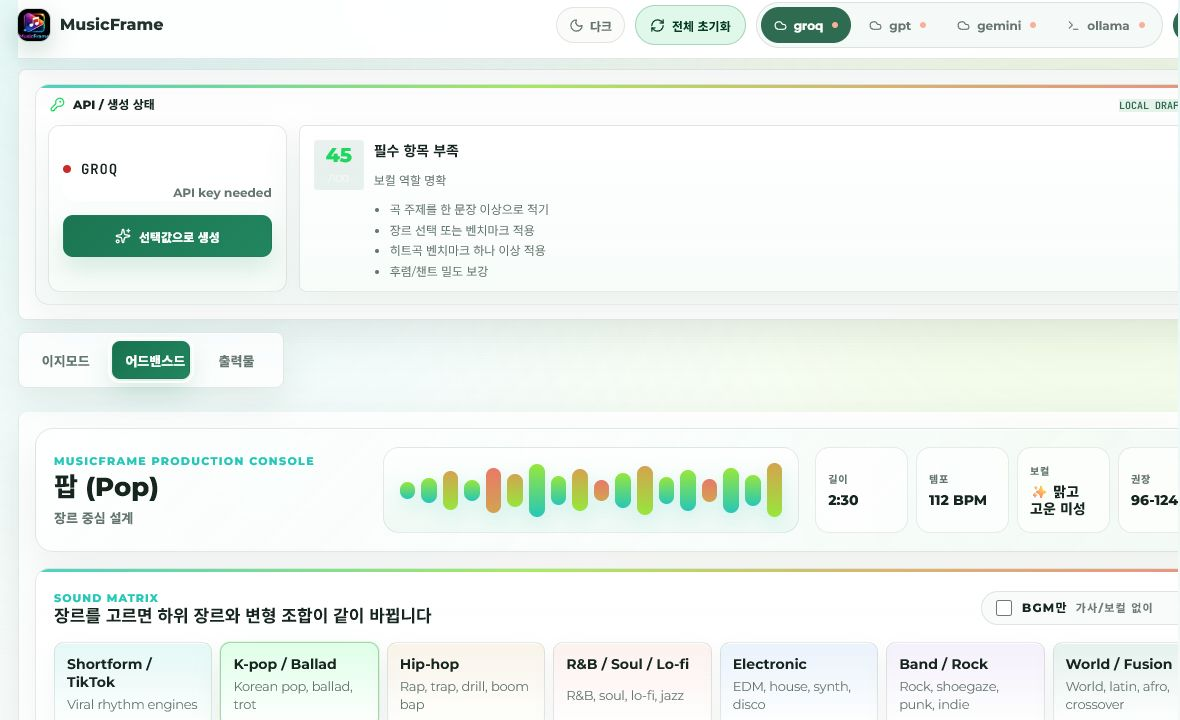
어드밴스드 화면의 MUSICFRAME PRODUCTION CONSOLE은 제작용 콘솔에 가깝습니다. Sound Matrix에서 장르 패밀리와 서브장르를 좁히고, 필요하면 BGM만 옵션으로 보컬 없는 결과를 전제로 잡습니다. 장면용 배경음악이라면 보컬보다 리듬, 분위기, 길이, 루프 가능성이 더 중요할 수 있습니다.
곡 설계와 사운드 보드에서는 “어떤 장면에 붙일 음악인가”를 먼저 써야 합니다. 예를 들어 “밤 도시 브이로그, 카메라 이동이 빠르고, 후반 10초에 제품 컷이 들어간다”처럼 쓰면 장르명만 쓰는 것보다 결과가 선명해집니다.
4. 보컬 잠금과 가사 밀도를 확인한다
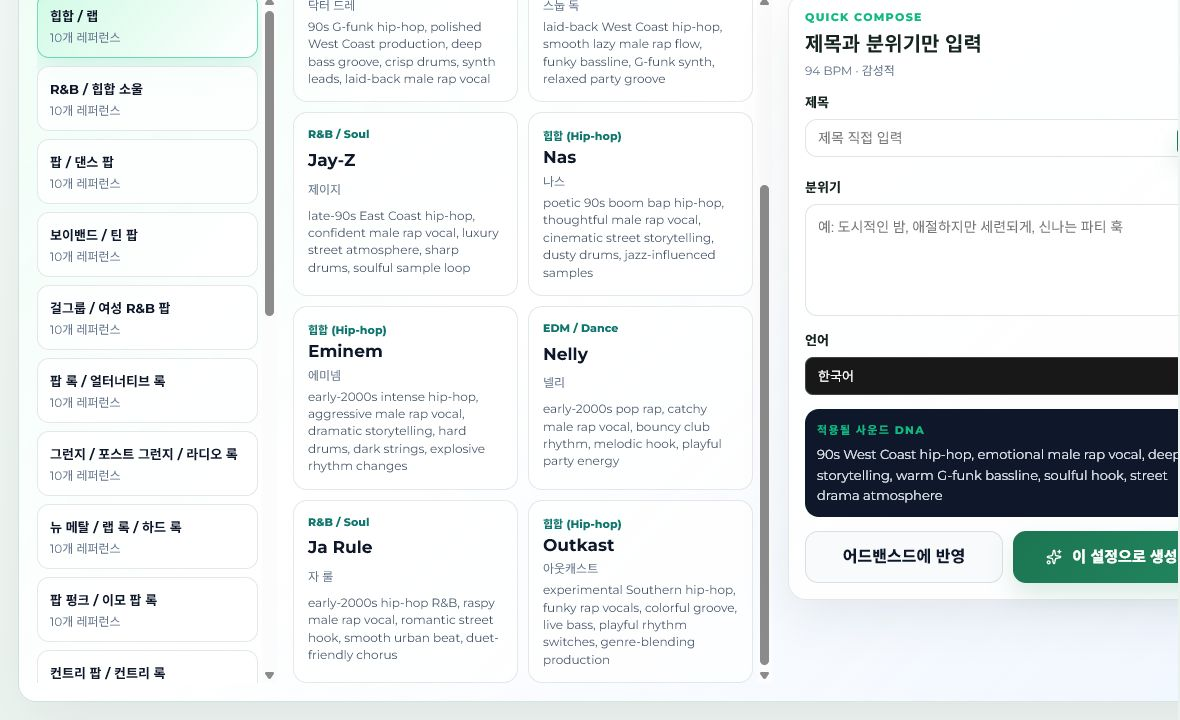
가사가 있는 곡을 만들 때는 Lyric Craft 쪽의 보컬 잠금과 가사 밀도를 확인합니다. 쇼츠용 음악은 가사가 너무 많으면 영상 메시지를 덮어버리고, 반대로 너무 비어 있으면 기억에 남는 훅이 약해질 수 있습니다. 제품 소개, 브이로그, 게임 영상, 운동 영상은 각각 필요한 말의 밀도가 다릅니다.
5. 출력물에서 Suno로 옮길 부분만 분리한다
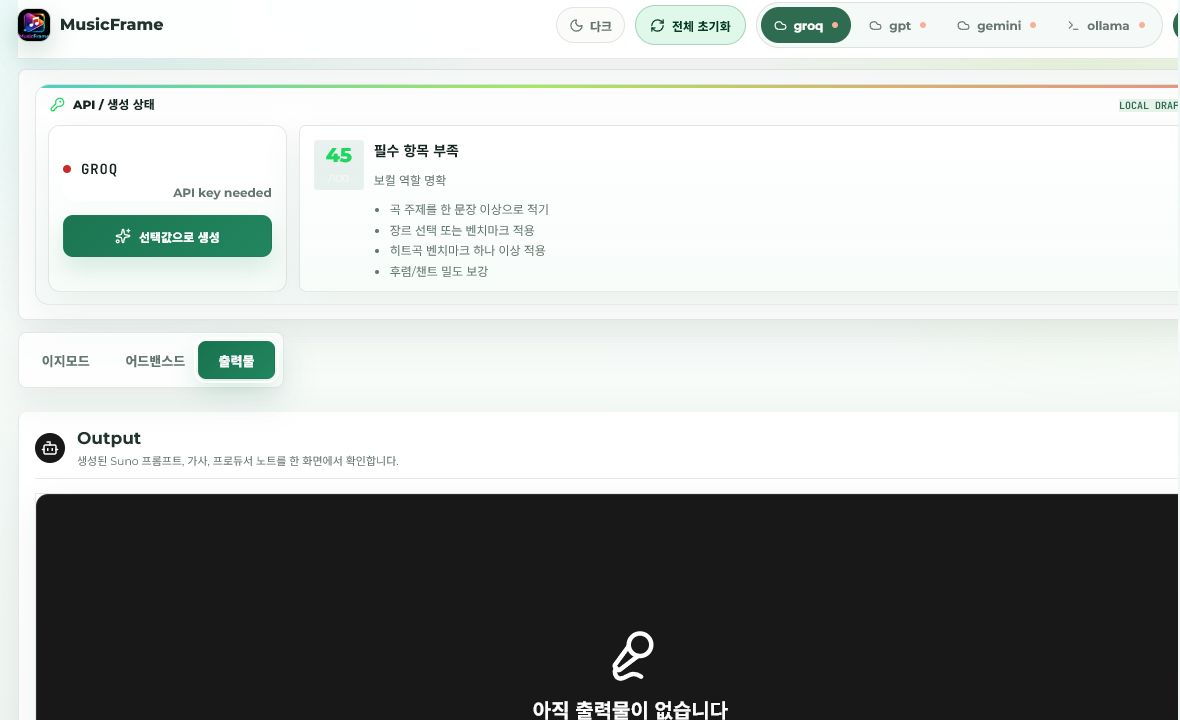
출력물 탭에서는 결과 전체를 한 번에 복사하기보다 Title, Style 또는 Suno Prompt, Lyrics를 나눠 확인하는 편이 좋습니다. Suno 입력칸마다 역할이 다르기 때문에, 스타일 지시문과 가사를 섞어 넣으면 결과가 흐려질 수 있습니다.
Suno에 넣은 뒤 결과가 나오면 다시 MusicFrame의 점검 흐름으로 돌아와 구조, 훅 기억도, 감정선, 보컬 지시가 충분한지 확인합니다. 이 과정은 “자동으로 만든 글”처럼 보이게 하려는 장치가 아니라, 실제 제작물의 품질과 권리 위험을 줄이는 검수 단계입니다.
참고한 공식 자료
- Groq Quickstart: API 키를 코드에 직접 넣지 않고 환경 변수처럼 안전한 방식으로 다루라는 기본 원칙을 확인했습니다.
- OpenAI API Authentication: API 키는 비밀값이며 브라우저나 클라이언트 코드에 노출하지 말아야 한다는 기준을 확인했습니다.
- Google Gemini API keys: Gemini API 키 생성과 관리 흐름을 확인했습니다.
- Ollama API documentation: 로컬 Ollama API의 기본 주소와 사용 전제를 확인했습니다.
- Suno Rights & Ownership Help: 무료/유료 플랜의 상업적 사용 구분과 권리 확인 필요성을 확인했습니다.