DROP KING MAGAZINE · AI & CREATIVE JOURNAL
드롭킹매거진.만드는 법 · 3D · 영상
건축 AI 영상용 블렌더 프리비즈, 카메라부터 고정하는 법
아이보리 블록아웃에서 수직선과 기준 카메라를 먼저 정하고 생성 결과를 대조하는 순서.
발행 2026.11.19 · 자료 확인 2026.11.19
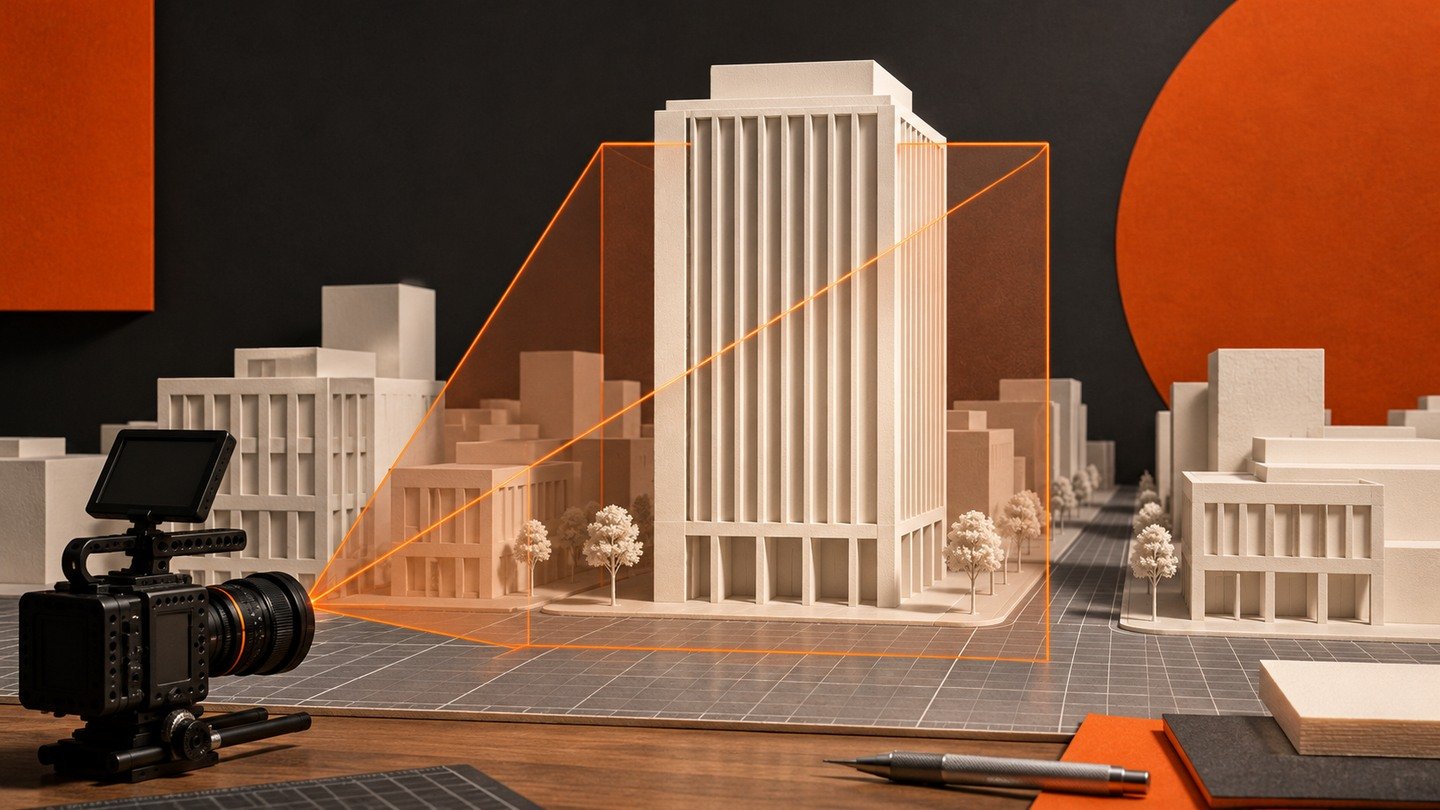
AI로 건물 외관을 실사처럼 바꿔도 지붕 높이, 입구 너비, 도로의 위치가 컷마다 바뀌면 같은 건물처럼 보이기 어렵다. 프리비즈는 최종 이미지보다 먼저 만드는 간단한 화면 설계다. 블렌더에 기본 매스와 카메라만 놓고 기준 프레임을 만들면, 다음 단계에서 무엇을 지켜야 하는지 눈으로 비교할 수 있다. 다만 참조 프레임을 사용해도 모든 이미지·영상 생성기가 건물의 치수나 화면 좌표를 보존한다고 보장할 수는 없다.
1. 모델링 전에 보여줄 네 가지를 표시한다
주 건물 외곽, 지붕선, 지면과 현관 경계, 좌우 이웃 건물 위치를 간단한 면 또는 상자로 만든다. 실제 설계 도면을 넘길 때는 허가 범위를 확인하고, 공개 시안이라면 식별 가능한 간판과 원본 설계 정보를 불필요하게 넣지 않는다. 먼저 출력 종횡비를 결정한다. 가로 영상이면 1920×1080처럼 16:9를 쓰고, 세로 컷이 필요하면 자르기만 해도 되는지 별도 카메라가 필요한지 확인한다.

2. 건물이 위로 쓰러져 보인다면 카메라를 더 틀기 전에
카메라 속성의 렌즈 설정에서 Shift를 조절하면 카메라 자체를 회전시키는 것과 다르게 프레이밍을 비껴 맞출 수 있다. 블렌더 매뉴얼은 렌즈 이동과 카메라 회전의 차이를 예시로 보여준다. 세로 모서리를 곧게 보이고 싶다면 먼저 카메라를 수평으로 맞추고, 상단이 잘릴 때 카메라를 위로 꺾기 전에 세로 방향 Shift Y를 조금씩 조정해 보자. 위치·각도·초점거리·출력 비율을 동시에 바꾸지 말아야 원인을 분리할 수 있다.
3. 구도를 정한 뒤 ‘Camera to View’를 끈다
블렌더 5.0 매뉴얼에서 ‘Lock Camera to View’라고도 표시하는 이 옵션은 카메라 자체를 고정하는 스위치가 아니다. 카메라 뷰에서 이 옵션이 켜져 있으면 뷰포트를 움직일 때 활성 카메라가 화면을 따라 움직인다. 카메라 배치가 끝났다면 3D 뷰포트 측면 패널의 View 탭에서 이 옵션을 끄고, 기준 카메라의 위치와 회전, 초점거리, Shift 설정을 기록한다. 다른 구도가 필요하면 기준 카메라를 따로 보존하고 새 카메라를 만들자.
4. 실사화로 넘길 때는 멋보다 구조부터 판정한다
첫 비교는 같은 크기와 같은 비율의 블록아웃과 생성 결과 각각 한 장이면 된다. 두 이미지를 겹치거나 번갈아 보면서 지붕선, 저층 층 경계, 실제 현관, 수직 모서리 순으로 비교한다. 주요 선의 위치가 다르면 조명과 재질을 더 손보기 전에 참조 강도나 변환 방식을 재검토한다. 최종 콘티에서는 이 기준 샷과 다른 카메라 샷을 구분해 적어 두자. 이 방법은 작업 순서 제안이며 특정 모델에 대한 보존 성능 시험은 아니다.
공식 자료
Blender Manual, 카메라 속성과 Lens Shift
Blender Manual, 카메라 뷰에서 Camera to View가 작동하는 방식
확인일: 2026년 11월 19일.