DROP KING MAGAZINE · AI & CREATIVE JOURNAL
드롭킹매거진.만드는 법 · 녹화 · 오디오 편집
OBS 녹화에서 마이크와 게임 소리를 따로 남기는 방법
1번에는 두 소리를 함께, 2번과 3번에는 마이크와 게임을 따로 담으면 일반 재생과 편집에 각각 쓸 수 있습니다.
발행 2026.11.23 · 자료 확인 2026.11.23
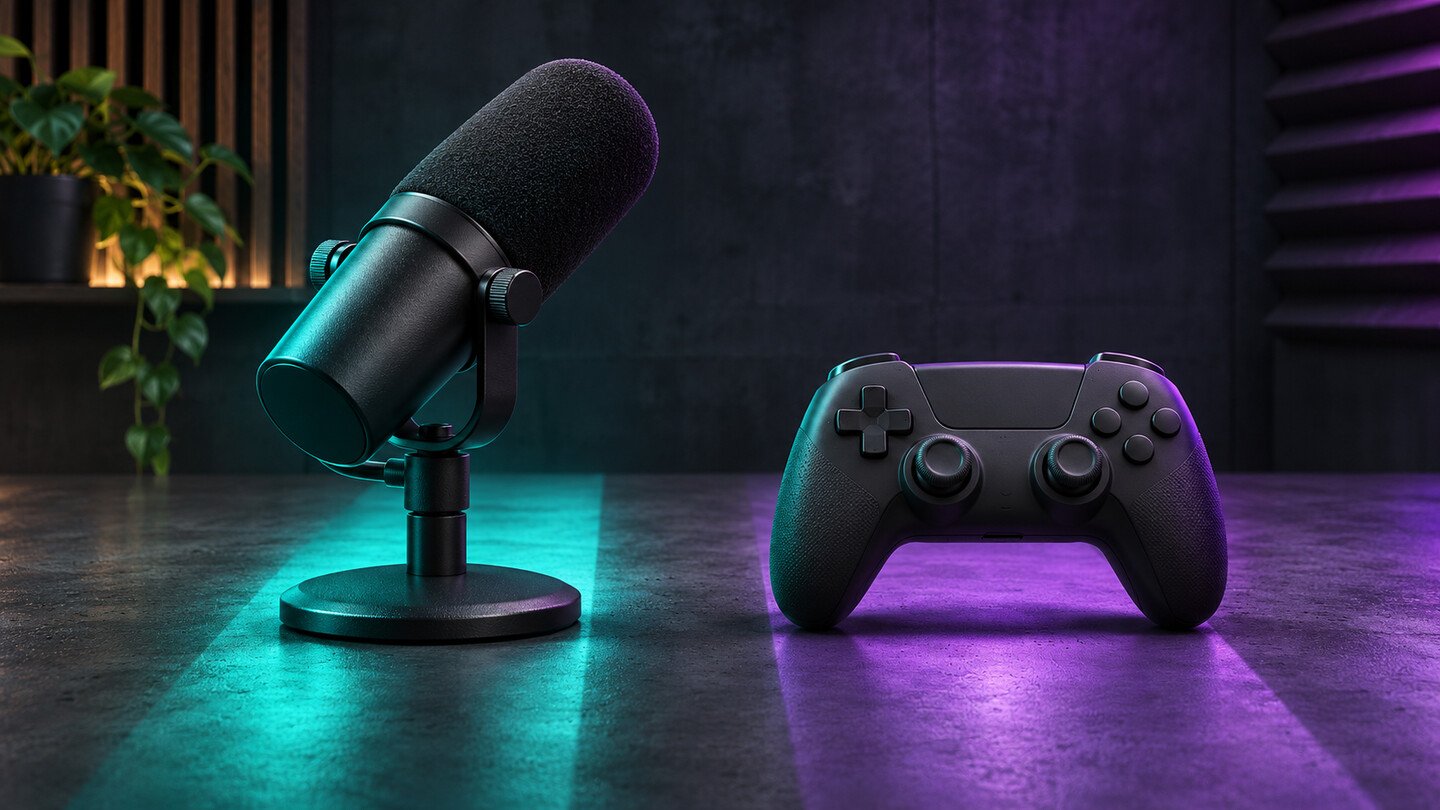
녹화가 끝난 뒤 게임 소리만 낮추려는데 마이크까지 같이 작아진다면, 두 소스가 같은 트랙에만 기록됐을 수 있습니다. OBS에서는 입력 소스와 저장하는 오디오 트랙을 따로 정합니다. 재생용 혼합 트랙과 편집용 분리 트랙을 동시에 남기는 구성이 한 가지 방법입니다.

믹서에서는 소스별로 여러 트랙에 보낼 수 있습니다
오디오 믹서에서 고급 오디오 속성을 엽니다. 마이크는 1·2번, 게임 소리는 1·3번을 선택합니다. 그러면 1번에는 두 소리가 함께 들어가며, 2번에는 마이크만, 3번에는 게임만 남습니다. 게임 소리로 쓸 소스가 바탕화면 전체 소리인지 게임 앱만의 소리인지 먼저 확인하세요. 같은 소리를 두 입력에서 동시에 받으면 분리 목적과 다르게 겹칠 수 있습니다.
출력에서 실제로 녹화할 트랙도 선택하세요
설정의 출력에서 녹화에 쓸 1·2·3번 트랙을 켭니다. 필요하면 출력 모드를 고급으로 바꿔 녹화 탭에서 확인합니다. OBS의 안내처럼 멀티트랙을 지원하는 녹화 형식을 택하고, 먼저 10초 정도를 저장해 보세요. 잠깐 말하고 게임 소리를 따로 낸 뒤, 멀티트랙을 읽는 편집기에서 2번과 3번을 각각 혼자 재생합니다. 일반 플레이어에서는 한 번에 한 트랙만 들릴 수 있으므로, 플레이어에서 둘을 개별 조절할 수 없다고 해서 녹화 파일에 트랙이 없다고 단정하지 않습니다. 이 글의 1·2·3번은 따라 할 수 있는 예시이며 특정 환경의 실측 결과는 아닙니다.
공식 자료: OBS 멀티트랙 녹화 가이드 · OBS 고급 녹화 안내 · 확인 2026-11-23