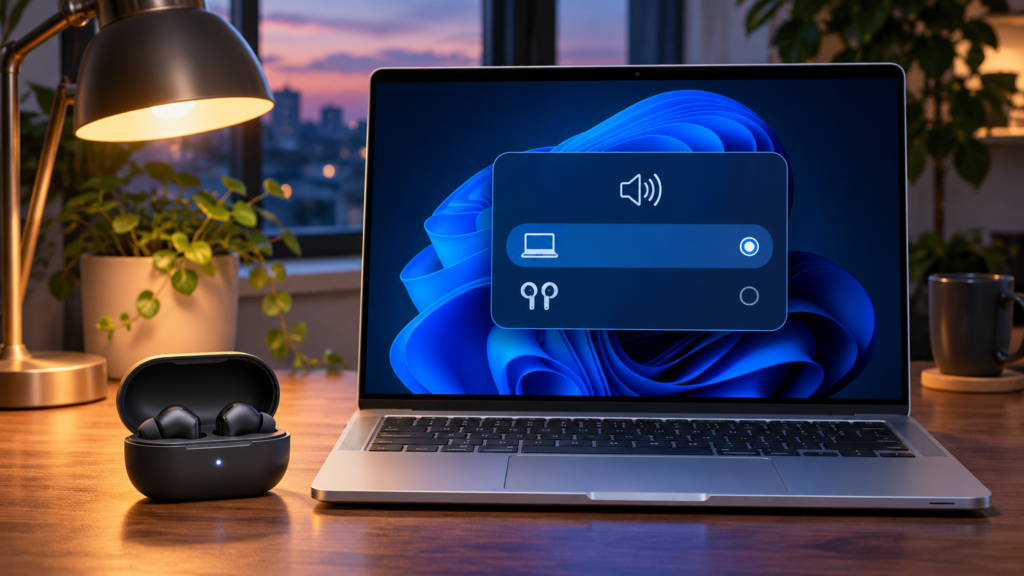
윈도우 11에서 블루투스 이어폰이 ‘연결됨’인데 소리가 노트북 스피커로 나온다면, 이어폰을 삭제하기 전에 설정 → 시스템 → 소리 → 출력부터 열어 보세요. 연결은 이어폰과 PC가 통신한다는 뜻이고, 출력은 실제로 소리를 보낼 장치를 선택하는 설정입니다. 다른 앱은 들리는데 한 앱만 조용하다면 시스템 설정 대신 볼륨 믹서부터 보면 됩니다.
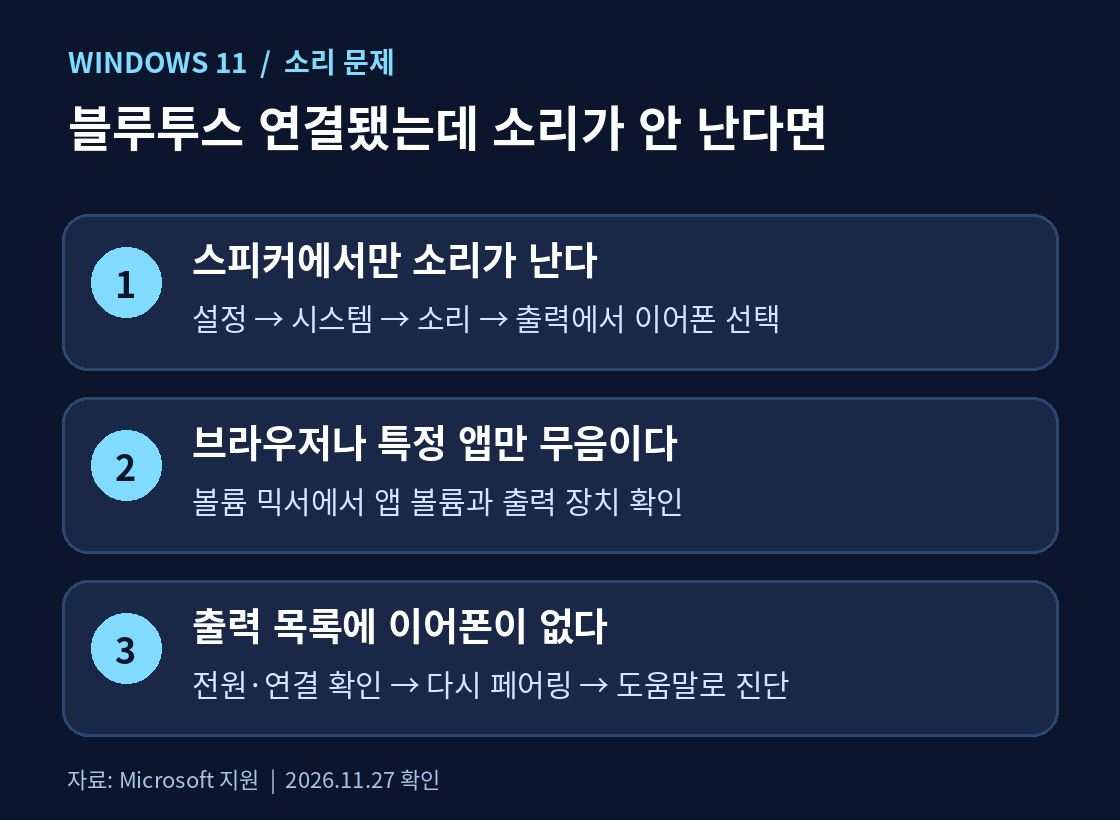
1. 소리가 노트북 스피커로 나오면: 출력 장치 바꾸기
시작 메뉴에서 설정 → 시스템 → 소리로 들어갑니다. 출력에서 연결된 이어폰의 이름을 선택하고, 볼륨이 음소거 상태라면 해제합니다. 처음에는 낮은 볼륨으로 짧은 음원을 틀어 확인하세요. HDMI로 연결한 모니터가 출력으로 선택돼 있을 때도 같은 방법으로 바꿀 수 있습니다.
2. 특정 앱만 무음이면: 볼륨 믹서 확인
문제가 있는 앱에서 음원이나 동영상을 재생한 상태로 설정 → 시스템 → 소리 → 볼륨 믹서를 엽니다. 앱 목록에서 해당 앱의 음소거와 볼륨을 확인하고, 출력 장치가 따로 지정돼 있다면 이어폰으로 바꾸거나 시스템 기본 출력을 사용하도록 설정하세요. 브라우저만 문제라면 해당 탭이나 영상 플레이어 자체가 음소거됐는지도 확인하세요.
3. 출력 목록에 이어폰이 없으면: 장치 연결부터 확인
이어폰을 켜고 설정 → Bluetooth 및 장치에서 이어폰 이름이 실제로 연결돼 있는지 봅니다. 연결을 끊었다 다시 연결해도 소리 설정에 이름이 나타나지 않으면, 장치를 제거한 뒤 이어폰을 페어링 모드로 두고 장치 추가 → Bluetooth에서 다시 등록하세요. 블루투스 마우스나 키보드만 사용 중이라면 PC의 Bluetooth 전체를 끄기 전에 다른 입력 수단을 준비해 두는 편이 안전합니다.
다시 등록해도 출력 장치가 나타나지 않으면 Windows 도움말 보기 앱에서 Bluetooth 또는 오디오 문제 해결사를 실행하세요. 다른 이어폰은 같은 PC에서 잘 들리는지, 문제 이어폰은 휴대폰에서 재생되는지 비교하면 어느 쪽을 더 살펴봐야 할지 좁힐 수 있습니다. 드라이버가 필요하면 Windows 업데이트 또는 PC 제조사의 공식 지원 페이지를 이용하세요.
공식 도움말
Microsoft 지원 · Bluetooth가 연결됐지만 소리가 나지 않을 때
Microsoft 지원 · 일부 앱에서만 소리가 나지 않을 때
Microsoft 지원 · 출력 장치가 보이지 않을 때
자료 확인: 2026년 11월 27일. Windows 11 기준이며 업데이트와 장치에 따라 일부 메뉴 이름이 다르게 보일 수 있습니다.
질문과 경험을 나누세요
댓글 0
이 글에 대한 질문과 경험을 나누고, 답글로 대화를 이어가세요.
아직 공개된 댓글이 없습니다. 첫 질문이나 경험을 남겨주세요.